След доста ровене из google по темата, и ескперименти на базата опита на какви ли не хора, най-накрая успяхме да подкараме въпросното TFT-дисплейче да работи. "Ключът за палатката" се оказа level-shifter-а CD4050BE. Преди това с резисторни делители опитите бяха безуспешни. Втория проблем, както с повечето проекти и модули за Ардуино беше подходящата и работоспособна библиотека. Трябваше да се съобразява и размера на паметта на Nano, тъй като тя за разликата от да речем Mega е доста по-малка. Първоначалната библиотека, с която успяхме да накараме дисплеят да работи, въпреки претърпяно редуциране заемаше над 70% от паметта. В крайна сметка се спрях на библиотека, която към момента използвайки приложение за графичен тест + двете библиотеки нужни за него - паметта заета в Nano се сведе до 50%.
Дисплеят с който разполагахме е следният:
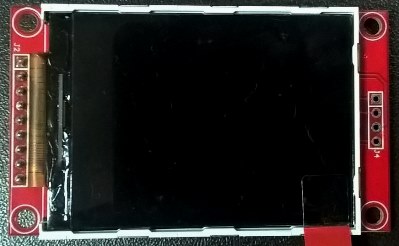
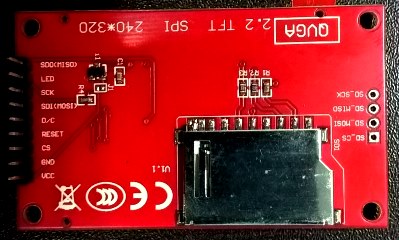
Означение на пиновете:
Пин | Значение
--------------
(1) - Vcc
(2) - Gnd
(3) - CS
(4) - RESET
(5) - D/C
(6) - MOSI
(7) - SCK
(8) - LED
(9) - MISO
TFT-то като повечето подобни дисплеи работи на 3.3v - както като захранване, така и логическите му сигнали. За целта бе необходим някакъв level-shifting тъй като както Nano, така и Uno, и MEGA работят на 5v. Eдинствения вариант с който имахме успех бе с CD4050BE.
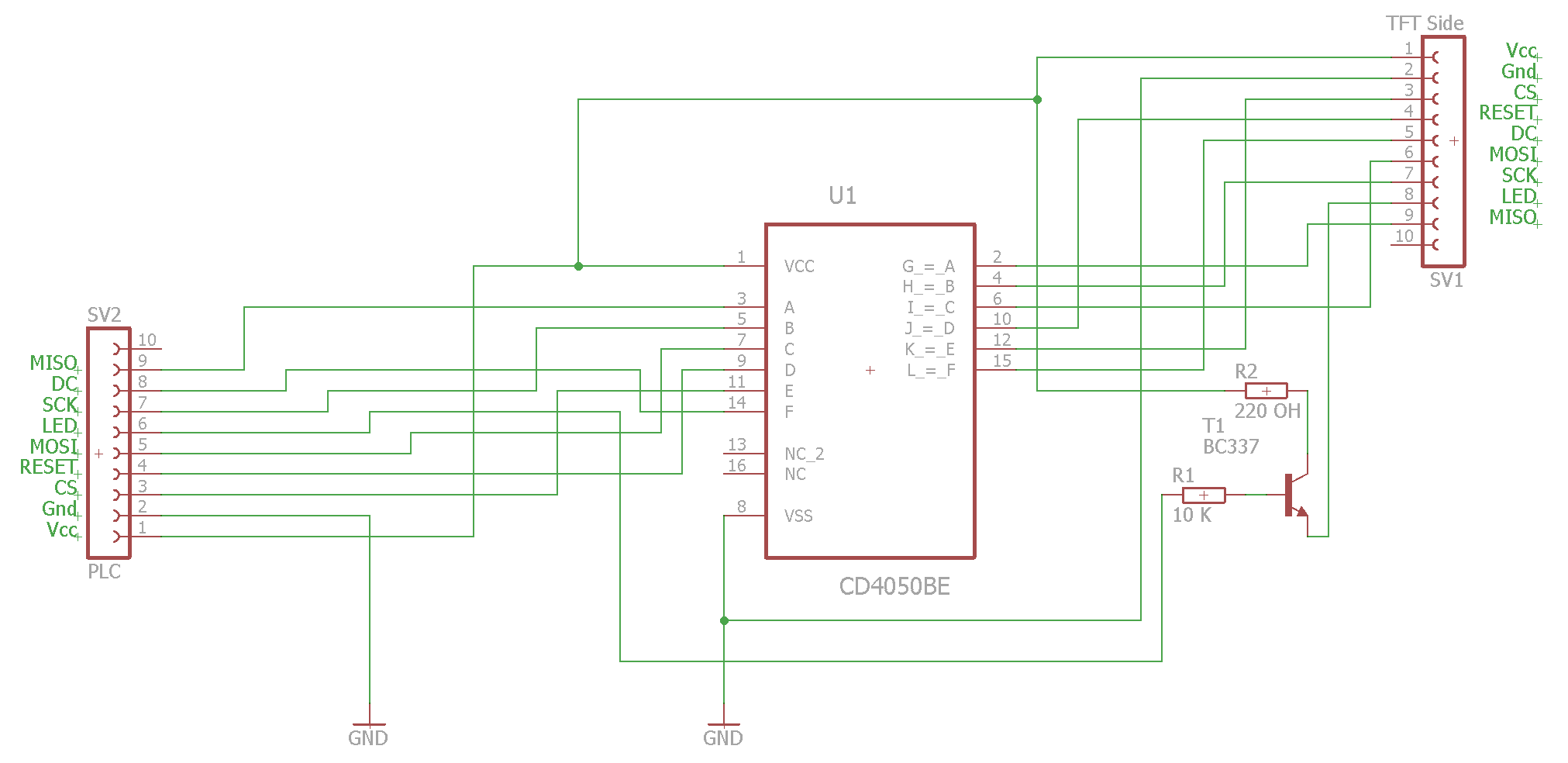
Ето и цялостната схема на свързване на дисплея към Arduino Nano посредством CD4050BE, както и управлението на LED подстветката. За улеснение ще го наричаме tft-driver:
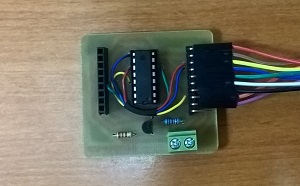
Свързване на Arduino Nano към tft-driver-а:
пин  | Значение (пинове на tft-driver, конектор SV2/PLC)
-------------------------
3.3v - (1) Vcc
GND  - (2) Gnd
D10  - (3) CS
D4   - (4) RST (RESET)
D11  - (5) MOSI
D7   - (6) LED
D13  - (7) SCK
D9   - (8) DC
D12  - (9) MISO
Важно е да се помни, че MOSI, MISO и SCK са фиксирани като пинове, за да имаме hardware-но SPI, те не могат да бъдат променени. Останалите (RST, LED, DC, CS) могат да бъде поставени и на други пинове от горе-показаните, но промяната трябва да бъде отразена в програмния код.
Начин за използване на библиотеката в използвана от нас схема на свързване:
#include < SPI.h >
#include < Adafruit_GFX.h >
#include < Adafruit_ILI9341.h >

// TFT дисплеят и слотът за SD карти поделят хардуерният SPI интерфейс.
// Хардуерните SPI-пинове са специфични за всеки модел Arduino и не могат
// да бъдат променяни с алтернативни.
// За Uno, Nano, Duemilanove и т.н. :
// пин 11 = MOSI, пин 12 = MISO, пин 13 = SCK.
// За MEGA:
// пин 51 = MOSI, пин 50 = MISO, пин 52 = SCK.

#define TFT_RST 4
#define TFT_LED 7
#define TFT_DC 9
#define TFT_CS 10

Adafruit_ILI9341 tft = Adafruit_ILI9341(TFT_CS, TFT_DC, TFT_RST);

void setup() {
  //следващите два реда са за включване на осветлението на екрана
  pinMode(TFT_LED,OUTPUT);
  digitalWrite(TFT_LED,HIGH);

  tft.begin();
}

void loop(void) {
  for(uint8_t rotation=0; rotation<4; rotation++) {
    tft.setRotation(rotation);

    tft.fillScreen(ILI9341_BLACK);

    tft.setCursor(0, 0);
    tft.setTextColor(ILI9341_WHITE);  tft.setTextSize(1);
    tft.println("Hello World!");
    tft.setTextColor(ILI9341_YELLOW); tft.setTextSize(2);
    tft.println(9999.99);
    tft.setTextColor(ILI9341_RED);    tft.setTextSize(3);
    tft.println(0xDEADBEEF, HEX);
    tft.println();
    tft.setTextColor(ILI9341_GREEN);
    tft.setTextSize(5);
    tft.println("Test 1");
    tft.setTextSize(2);
    tft.println("Test 2");
    tft.setTextSize(1);
    tft.println("Test 3");
    tft.println("Test 4");
    tft.println("Test text line 5");

    delay(1000);
  }
}
Ето ги и двете библиотеки за изтегляне: ILI9341.zip
Линк към видео демо: https://youtu.be/xMLieysoa3c?si=W1qnoyaa-xkL8Cxt